
четверг, 7 февраля 2013 г.
Zippy Bytes возобновляет свою работу
Хочу сообщить Вам, что с сегодняшнего дня возобновляю работу своего англоязычного блога ZippyBytes, что по-русски значит "быстрые, живые байты". Блог посвящен эффективному управлению проектами при помощи PDM/PLM.
Блог возобновляется статьей «Предложение модели "PDM в PLM": "конвейер сборочной линии"». Если модель окажется действительно состоятельной - ждите новых и интересных свершений в области проектирования!


четверг, 31 января 2013 г.
Зимние статьи Дмитрия Емельянова об Autodesk Vault
Рад Вам сообщить о том, что на сайте Сообщества пользователей САПР от Autodesk в разделе Библиотека опубликованы две моих статьи по Autodesk Vault:

Статьи готовились основательно, рекомендую к прочтению.
понедельник, 28 января 2013 г.
Перенос библиотеки компонентов Inventor из Vault 2009 в Vault 2012 (2013)
Как минимум раз в полтора-два года возникает необходимость менять версию Autodeak Vault на более новую. При этом также возникает необходимость обновлять библиотеки компонентов до формата более новых версий. Возможно также, что необходимо обновить более-менне старые библиотеки до текущей версии.
В данной статье рассмотрим алгоритм переноса библиотеки из версии 2009 в версию 2012.
Для этого нам понадобится:
1. Библиотека 2009.
2. ADMS 2011 (промежуточный).
3. ADMS текущей версии, в который производим перенос: 2012 или 2013.
В силу особенностей системы, придется использовать промежуточный сервер версии 2011.
 |
| Алгоритм миграции библиотеки 2009->2012/2013 |
Ниже представлено видео переноса базы данных.
воскресенье, 27 января 2013 г.
А теперь - ТАНГО! Revit Server и Autodesk Vault

Посвящается моей любимой жене Оле.
Давайте рассмотрим вопрос, который интересует многих: могут ли сотрудничать Revit Server и Autodesk Vault.
Большинство предприятий архитектурно-строительного направления, в силу неоспоримых преимуществ, использует Autodesk Revit. Для организации же совместной работы весьма в Revit логичным решением является использование Revit Server.
Однако, данное утверждение верно лишь до тех пор, пока не появляется необходимость в организации единого информационного пространства для работы с заказчиками, смежниками и исполнителями.
Возможности Revit Server
Структурно работа Revit Server представлена в видео:Вкратце: Локально расположенные в каждом офисе кэш-серверы - так называемые "Accelerator" (Рис. 1, средний горизонтальный уровень) - постоянно синхронизируются с главными Revit серверами (Рис. 1, верхний горизонтальный уровень). Это позволяет снизить загрузку серверов и повысить скорость работы локальных пользователей.
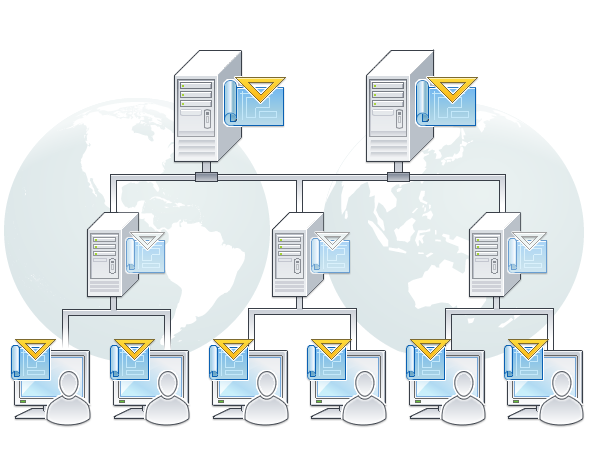 |
| Рис. 1 Логическая схема организации совместной работы с использованием Revit Server |
 |
| Рис. 2 Логическая схема участия Revit Server в бизнес-процессах организации |
Возможности Autodesk Vault
Autodesk Vault, помимо данных CAD-приложений, позволяет хранить в себе файлы практически любого расширения: деловая переписка, таблицы, текстовые документы, каталоги - в общем, вся документация, которая используется при разработке проекта. Схематически это отображено ниже (Рис. 3). |
| Рис. 3 Схематическое изображение типов хранимых в Vault файлов |
Совместная работа Revit Server и Vault
Итак, совместную работу из приложений Revit можно осуществлять:1. Посредством Revit Server
2. Autodesk Vault
3. Одновременного использования Revit Server и Vault.
Последнее утверждение на первый взгляд, сомнительно. Однако, с учетом того, что Vault предоставляет возможности работы с файлами Revit как со структурированными объектами, преимущества становятся очевидными.
 |
| Рис. 4 Логическая схема взаимодействия Revit Server и Autodesk Vault |
По материалам доклада "Complete BIM: An Introduction to Using Autodesk® Vault Collaboration AEC with Autodesk® Revit®" на Autodesk University 2012, Las Vegas".
пятница, 25 января 2013 г.
Проблемы Вашей PLM-команды
Были ли у Вас ранее попытки внедрения PLM? Возможно, Вы пробовали и потерпели неудачу, и не один раз? Возможно, ваша текущая реализация PLM словно прихрамывает на одной сломанной ноге, с рукой на перевязи, и высунутым языком? Если это так, вполне возможно что это из-за того, что Ваша PLM-команда имеет проблемы.

На это есть 5 причин:
Итак, задайтесь вопросом, как же ваша команда занимается PLM? Нуждаются ли они в обучении? Почти для всех PLM-команд - а также команд расширения - обучение никогда не будет лишним.
Что вы думаете по этому поводу?
По материалам блога PLM on my brain.

На это есть 5 причин:
1. У Вас нет PLM-команды
Если вы читаете этот блог, и сказали себе: "...какая PLM-команда?", то для Вас есть плохие новости. Если вы хотите внедрить PLM успешно, у Вас ДОЛЖНА быть PLM-команда. Команда PLM отвечает за проверку Вашей готовности к внедрению PLM-решения, за Ваш выбор PLM решений, плану внедрения PLM и за то, что осуществление развертывания происходит согласно требованиям Вашего бизнеса. Если у Вас нет PLM команды, описанное выше никогда не произойдет, и поскольку PLM никогда не заканчивается, команда всегда должна быть занята поддержкой PLM.2. У Вашей PLM-команды нет лидера
Каждая хорошая команда нуждается в хорошем лидере. У армии есть генерал, футбольная команда имеет защитника, и в каждой стране есть президент, император, королева, или хоть какой-то руководить. Если у Вас слабый лидер PLM-команды, либо нанятый на неполный рабочий день парень, для которого PLM не является основной работой - либо вообще нет лидеров - внедрение PLM станет для Вас непрерывной борьбой.3. Ваше PLM команда не имеет направления
Если Ваша PLM команда не знает, что делать, либо они двигаются сразу в 5 направлениях - они будут неэффективными. Если PLM команда не осведомлена о PLM, и каждый из них имеет свой собственный взгляд на то, как работает PLM в Вашем бизнесе, прогресса будет добиться трудно. Команда должна иметь четкий план и желание устранять скользкие места и прочие помехи, которые могут сбить Вашу инициативу относительно PLM, с верного курса.4. В вашей PLM-команде недостаточно общения
Один из ключей к успешному PLM решений - это коммуникация. Если у Вас нет электронной почты, веб-доступа, заметок в социальных сетях, блогах, группах пользователей, информационных бюллетнях и других средств для организации связи Вашей PLM деятельности, PLM не будет никого беспокоить. Культурные изменения, которые требуются для PLM-интеграции, не могут произойти без массы положительных связей. Отсутствие культурных изменения часто является главной причиной, по которой PLM-инициатива терпит неудачу.5. Вашей PLM команде не хватает поддержки исполнительной власти
Получение поддержки от топ-менеджеров для PLM является весьма существенным, особенно если Вы хотите реализовать PLM шире, нежели просто набор точечных внедрений. PLM по самой своей природе, является проектом, который требует усиленного участия и работы многих людей в Вашей организации. Если ваша команда не имеет поддержки от исполнительной власти в компании, от остальной части организации будет трудно получить аванс внимания.Итак, задайтесь вопросом, как же ваша команда занимается PLM? Нуждаются ли они в обучении? Почти для всех PLM-команд - а также команд расширения - обучение никогда не будет лишним.
Что вы думаете по этому поводу?
По материалам блога PLM on my brain.
пятница, 18 января 2013 г.
Детский мат. Меняем порт ADMS Vault в 4 хода
У Вас может возникнуть необходимость сменить порт после установки Vault ADMS на Windows Server 2008 R2, либо на Windows 7.

Решение описано на примере Autodesk Vault Professional 2012. Тем не менее справедливо и для подавляющего большинства других редакций.
Решение описано на примере Autodesk Vault Professional 2012. Тем не менее справедливо и для подавляющего большинства других редакций.
Ход 1
Открываем диспетчер служб IIS и меняем порт.- Пуск -> Панель управления -> Администрирование -> Диспетчер служб IIS.
- Переходим по дереву слева в раздел "Сайты".
- Выбираем сайт "Autodesk Data Management".
- Нажимаем по нему правой клавишей.
- В выпадающем меню выбираем "Изменить привязки".
- Указываем необходимый нам порт.
Ход 2
Открываем файл Web.config, обновляем значение port.Путь
C:\Program Files (x86)\Autodesk\ADMS Professional 2012\Server\Web\Services
Файл
Web.configСтрока
<server port="8080" sslPort="443" sslRequired="false" website="Autodesk Data Management" />
 |
| Редактирование Web.config |
Ход 3
Открываем файл Connectivity.ADMSConsole.exe.Config, обновляем значение ключа PORT.Путь
C:\Program Files (x86)\Autodesk\ADMS Professional 2012\ADMS Console
Файл
Connectivity.ADMSConsole.exe.ConfigСтрока
<add key="PORT" value="8080" />
 |
| Редактирование Connectivity.ADMSConsole.exe.Config |
Ход 4
Обновляем адрес подключения для ключа Server. Это позволит корректно работать службе Job Dispatch Service.Путь
C:\Program Files (x86)\Autodesk\ADMS Professional 2012\Server\Dispatch
Файл
Connectivity.WindowsService.JobDispatch.exe.configСтрока
<add key="Server" value="127.0.0.1:8000"/>
 |
| Редактирование Connectivity.WindowsService.JobDispatch.exe.config |
Запись партии
четверг, 17 января 2013 г.
Решение проблемы "Не найден сервер" для Autodesk Vault
Ситуация из опыта лицензирования.
Вы поставили сервер ADMS на Windows 7 или Windows Server 2008 R2. Все работает. Отлично!
Устанавливаете клиент Vault Explorer на серверной машине. Клиент запустился.
Прописываете сервер, подключаетесь.
Всё работает. Ура!
Далее, устанавливаете клиент на рабочей машине.
Прописываете адрес сервера, клиент пишет "Не найден сервер".
Что делать?
Прежде всего необходимо проверить возможность подключения к порту ADMS. Для этого пробуете подключиться к порту ADMS при помощи обычного терминала.
Пусть ADMS настроен на порт 80 (по умолчанию? иначе у Вас может быть порт 8080, или любой другой), и установлен на сервере 10.10.2.10 (можно указывать DNS-имя сервера, например, vaultsrv).
Тогда подключение к порту 80 сервера будет осуществляться так:
Вызываем обработчик команд cmd: Пуск->Выполнить (или Win+R) -> cmd ->Enter.
Вводим команду "terminal 10.10.2.10 80" и нажмем Enter.
Окно очистится. Наберите любой символ и нажмите Enter. Если после этого появится что-то вроде того, что изображено ниже - значит подключение есть.
Чтобы проверить это, отключаем файервол (Пуск -> Панель управления -> Брандмауэр Windows) на клиентской и серверной машине.
Пробуем подключиться.
Если подключение происходит удачно - включаем файерволы, и соответствующим образом их настраиваем, разрешая входящие и исходящие подключения для соответствующего порта.
Также подобная ситуация может возникать, когда на порт, указанный по умолчанию, уже занят другим приложением.
Чтобы проверить это, идём в диспетчер служб IIS:
Пуск -> Панель управления -> Администрирование -> Диспетчер служб IIS.
Разворачиваем дерево "Подключения" слева до уровня сайты.
В столбце "Тип привязки" проверяем, чтобы с портом сайта Autodesk Data Management не пересекались порты других сайтов.
Если пересекаются - меняем порт ADMS, либо конкурирующего сайта.
Каждая ситуация уникальна, если не смогли разобраться сами - задавайте вопросы на форуме, либо прямо в блоге на странице "Задать вопрос по Vault".
Вы поставили сервер ADMS на Windows 7 или Windows Server 2008 R2. Все работает. Отлично!
Устанавливаете клиент Vault Explorer на серверной машине. Клиент запустился.
Прописываете сервер, подключаетесь.
Всё работает. Ура!
Далее, устанавливаете клиент на рабочей машине.
Прописываете адрес сервера, клиент пишет "Не найден сервер".
Что делать?
Прежде всего необходимо проверить возможность подключения к порту ADMS. Для этого пробуете подключиться к порту ADMS при помощи обычного терминала.
Пусть ADMS настроен на порт 80 (по умолчанию? иначе у Вас может быть порт 8080, или любой другой), и установлен на сервере 10.10.2.10 (можно указывать DNS-имя сервера, например, vaultsrv).
Тогда подключение к порту 80 сервера будет осуществляться так:
Вызываем обработчик команд cmd: Пуск->Выполнить (или Win+R) -> cmd ->Enter.
Вводим команду "terminal 10.10.2.10 80" и нажмем Enter.
Окно очистится. Наберите любой символ и нажмите Enter. Если после этого появится что-то вроде того, что изображено ниже - значит подключение есть.
 |
| telnet-подключение к порту сервера ADMS |
Впрочем, удачного подключения скорей всего не будет. Одна из причин - блокирование трафика файерволом Windows.
Чтобы проверить это, отключаем файервол (Пуск -> Панель управления -> Брандмауэр Windows) на клиентской и серверной машине.
Пробуем подключиться.
Если подключение происходит удачно - включаем файерволы, и соответствующим образом их настраиваем, разрешая входящие и исходящие подключения для соответствующего порта.
Также подобная ситуация может возникать, когда на порт, указанный по умолчанию, уже занят другим приложением.
Чтобы проверить это, идём в диспетчер служб IIS:
Пуск -> Панель управления -> Администрирование -> Диспетчер служб IIS.
Разворачиваем дерево "Подключения" слева до уровня сайты.
 |
| Диспетчер служб IIS |
Если пересекаются - меняем порт ADMS, либо конкурирующего сайта.
Каждая ситуация уникальна, если не смогли разобраться сами - задавайте вопросы на форуме, либо прямо в блоге на странице "Задать вопрос по Vault".
Подписаться на:
Сообщения (Atom)
